













가격표
제품명
유의사항
· 원하시는 옵션과 후가공을 선택한 후 가격표를 확인해 주세요. 선택한 옵션에 따라 총 금액과 개당 단가가 달라질 수 있습니다.
· 가격표는 수량별 예상 금액을 안내하며, 고객님이 선택하시는 추가 부자재 비용은 포함되지 않아 실제 금액과 차이가 있을 수 있습니다.
· 표시된 금액(VAT 포함)은 현재 기준 금액이며, 이후 변경될 수 있습니다.

투명카드
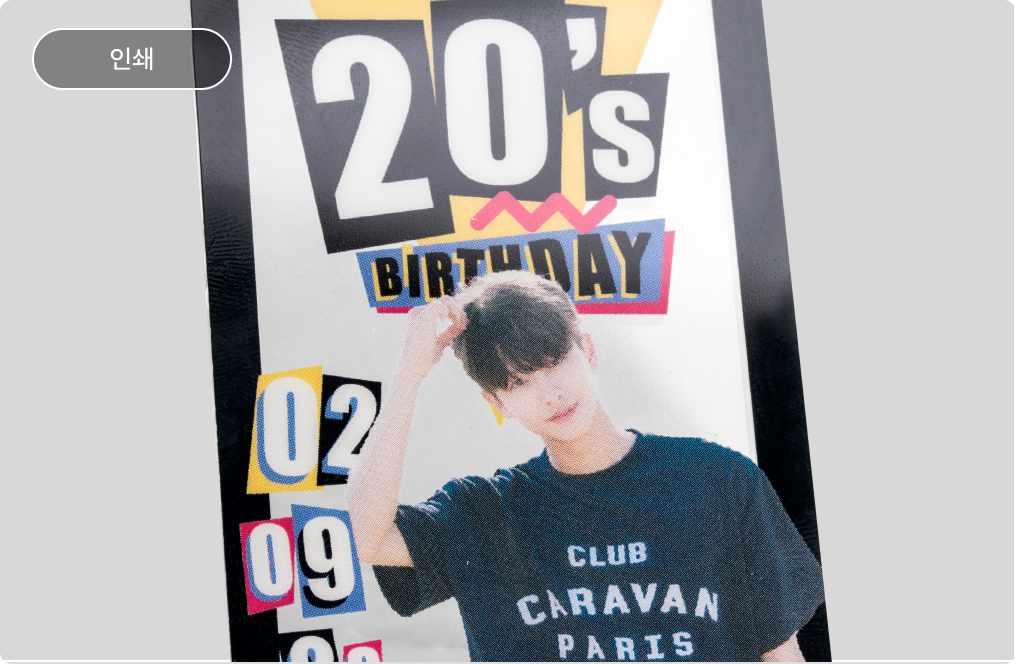
배면 인쇄 제품은 자재 뒷면에 인쇄되므로, 인쇄면이 더욱 또렷하게 보이며 인쇄면이 상하는 정도가 기존 전면인쇄 보다 덜 할 수 있습니다.
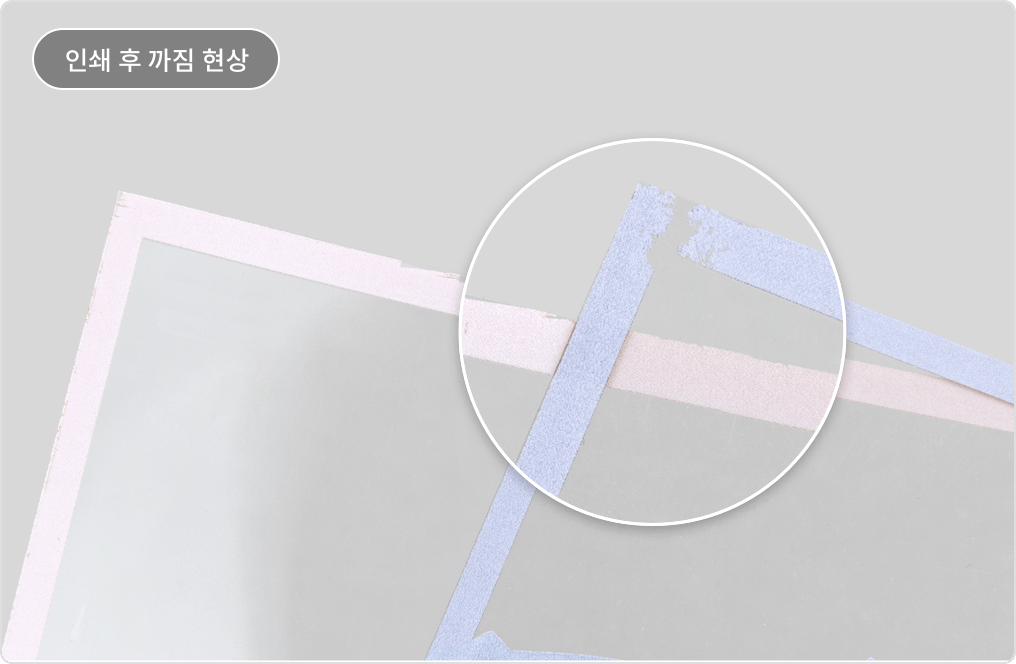
배면 인쇄된 부분에 손톱이나 날카로운 물체로 긁는 경우 스크래치 및 인쇄 까짐 현상이 발생할 수 있습니다.
*제작 방식 변경 후 재주문 하는 경우, 반드시 1개 주문해 보신 후 대량 주문해 주시기 바랍니다.
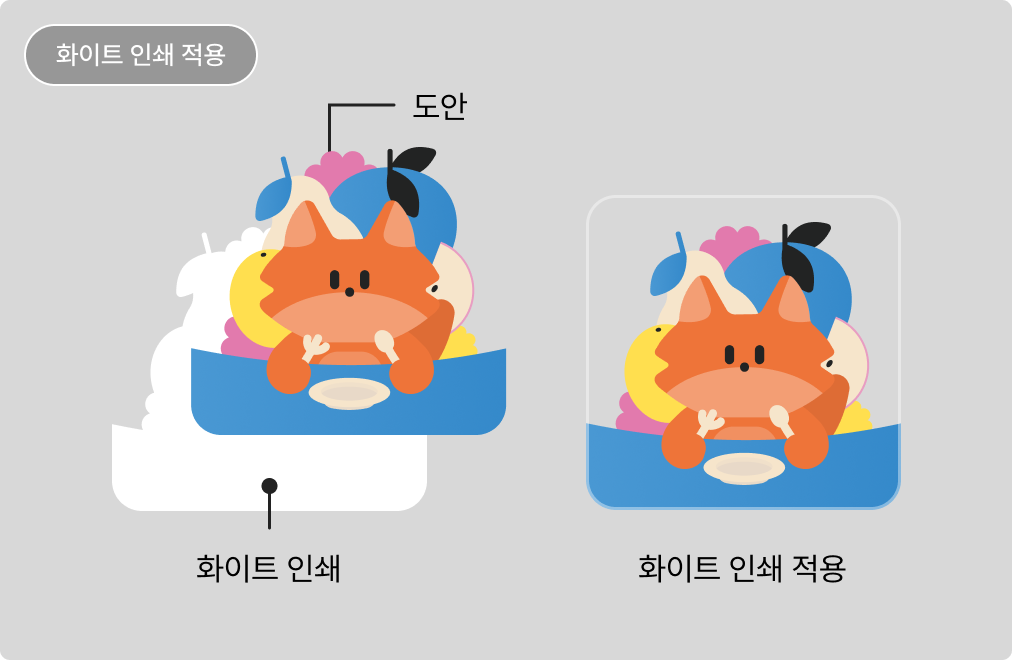
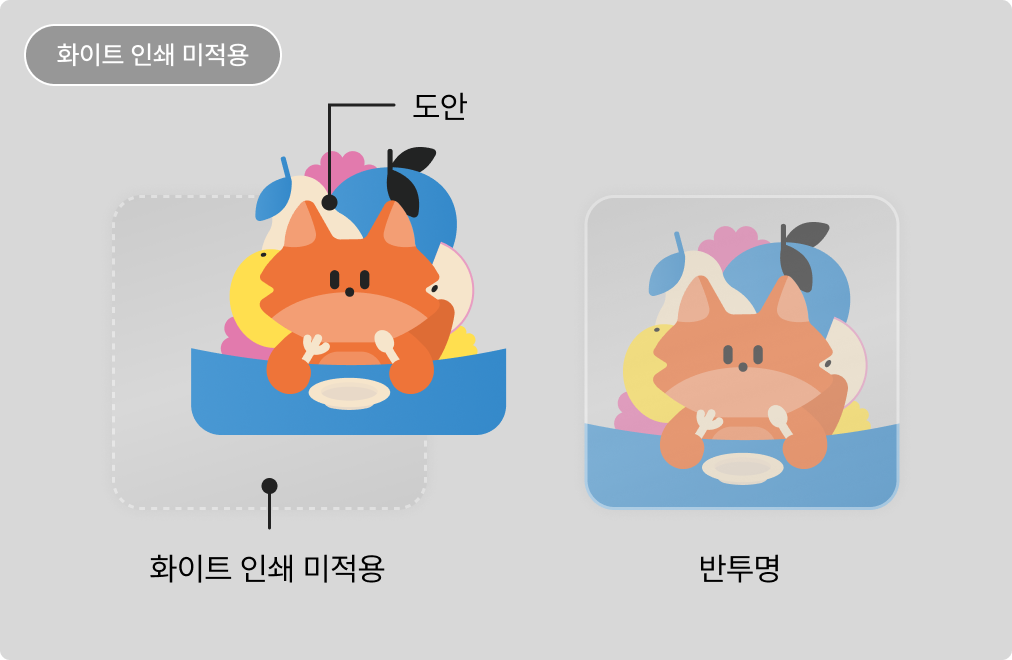
투명 제품의 선명도는 화이트 인쇄로 달라지며, 뒷비침을 원하시는 경우 화이트 인쇄 없이 주문하세요
화이트 인쇄를 하는 경우 : 화이트 인쇄를 한 부분은 뒷면이 흰색으로 보입니다.
인쇄만 하는 경우 : 투명하게 비쳐보입니다
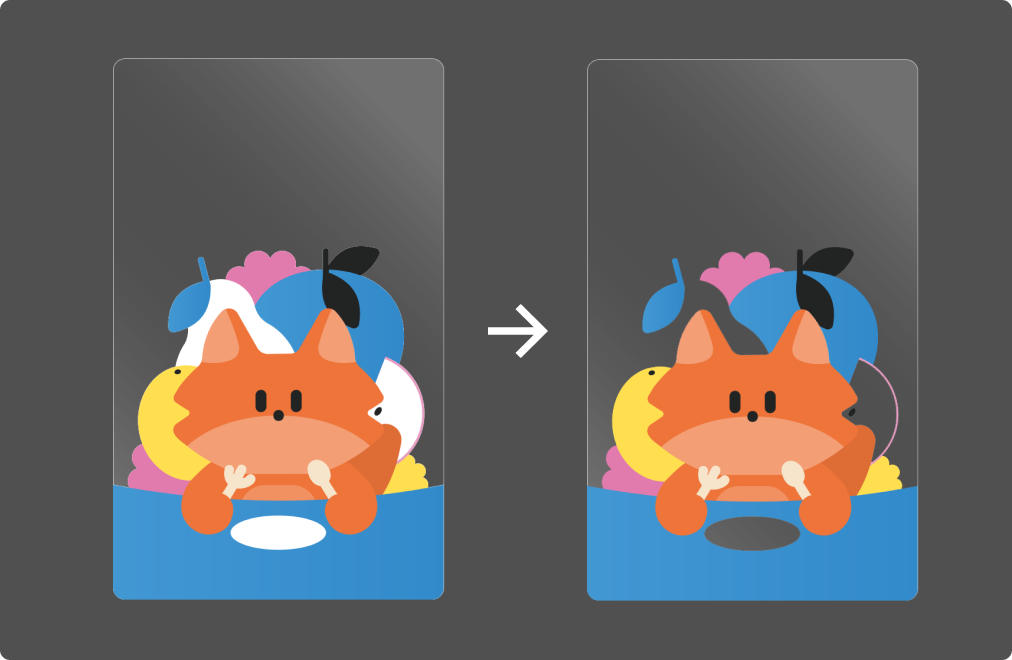
PDF 파일로 주문하실 경우, 화이트 인쇄 레이어를 별도로 설정하지 않고 흰색으로만 디자인하면 실제 제품은 오른쪽 이미지와 같이 인쇄되지 않습니다
그래픽 영역 만큼 화이트 인쇄 레이어를 별도로 설정 후 주문하세요. 이로 인한 반품 및 환불은 불가하오니, 반드시 확인 후 주문해주시기 바랍니다
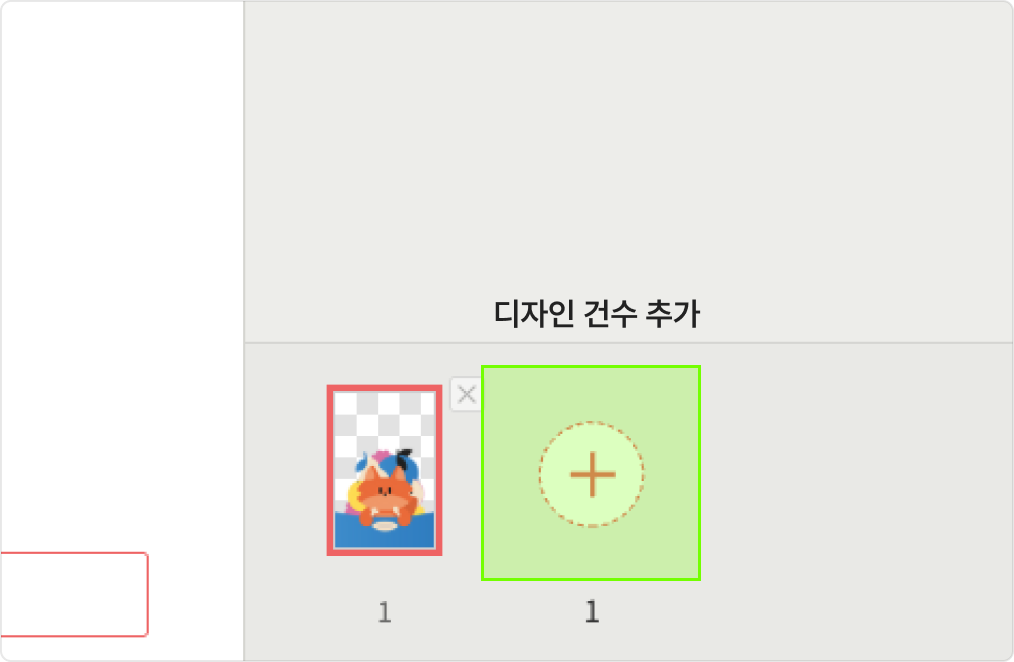
간편 에디터 페이지 추가의 경우 화이트 레이어 생성이 아닌 디자인 건수 추가 입니다
이점 유의하여 주문해 주시길 바랍니다
ex) 1/앞면→ 디자인 건수 1건, 2/앞면→ 디자인 건수 2건, 3/앞면 → 디자인 건수 3건
Transparent Cards
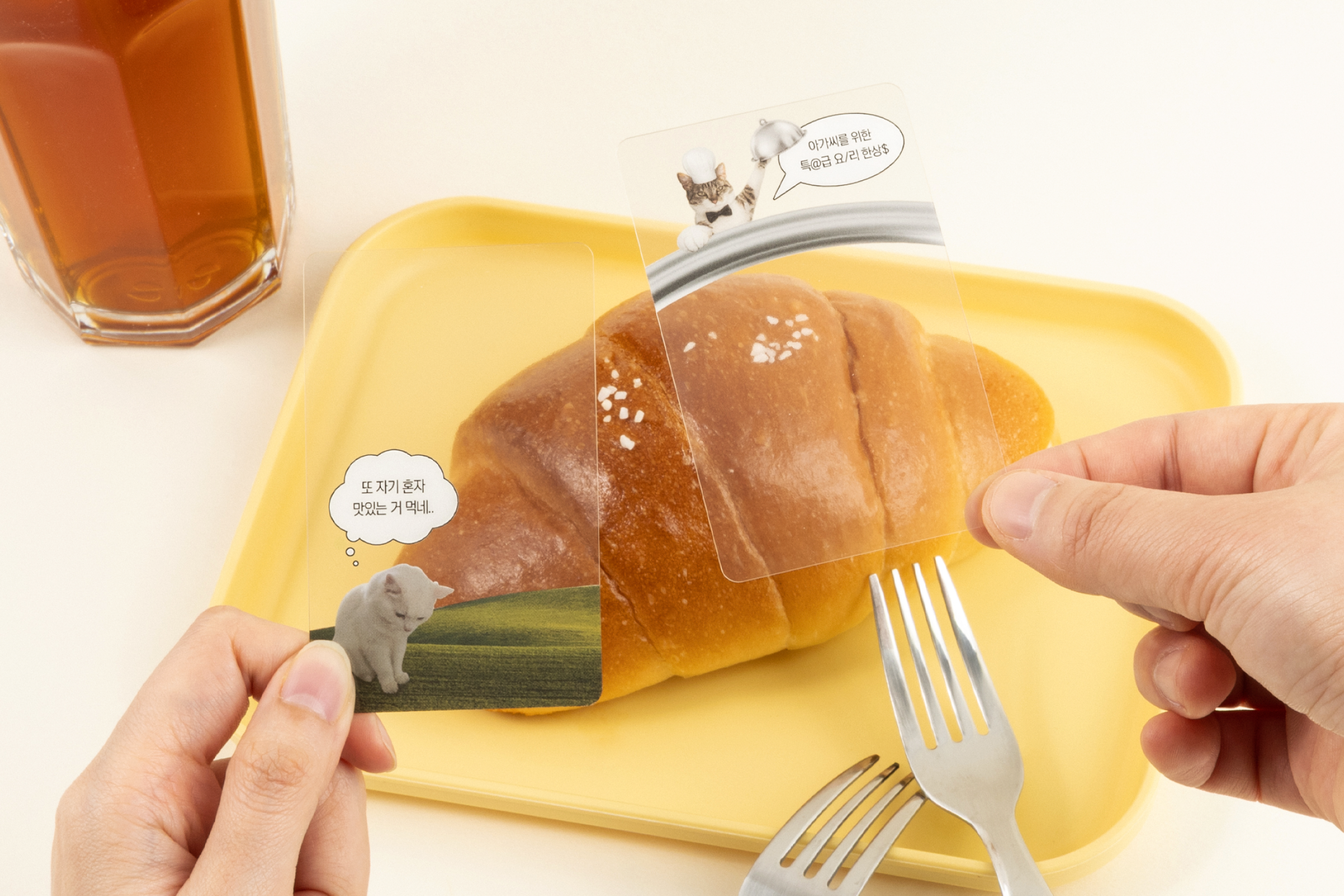
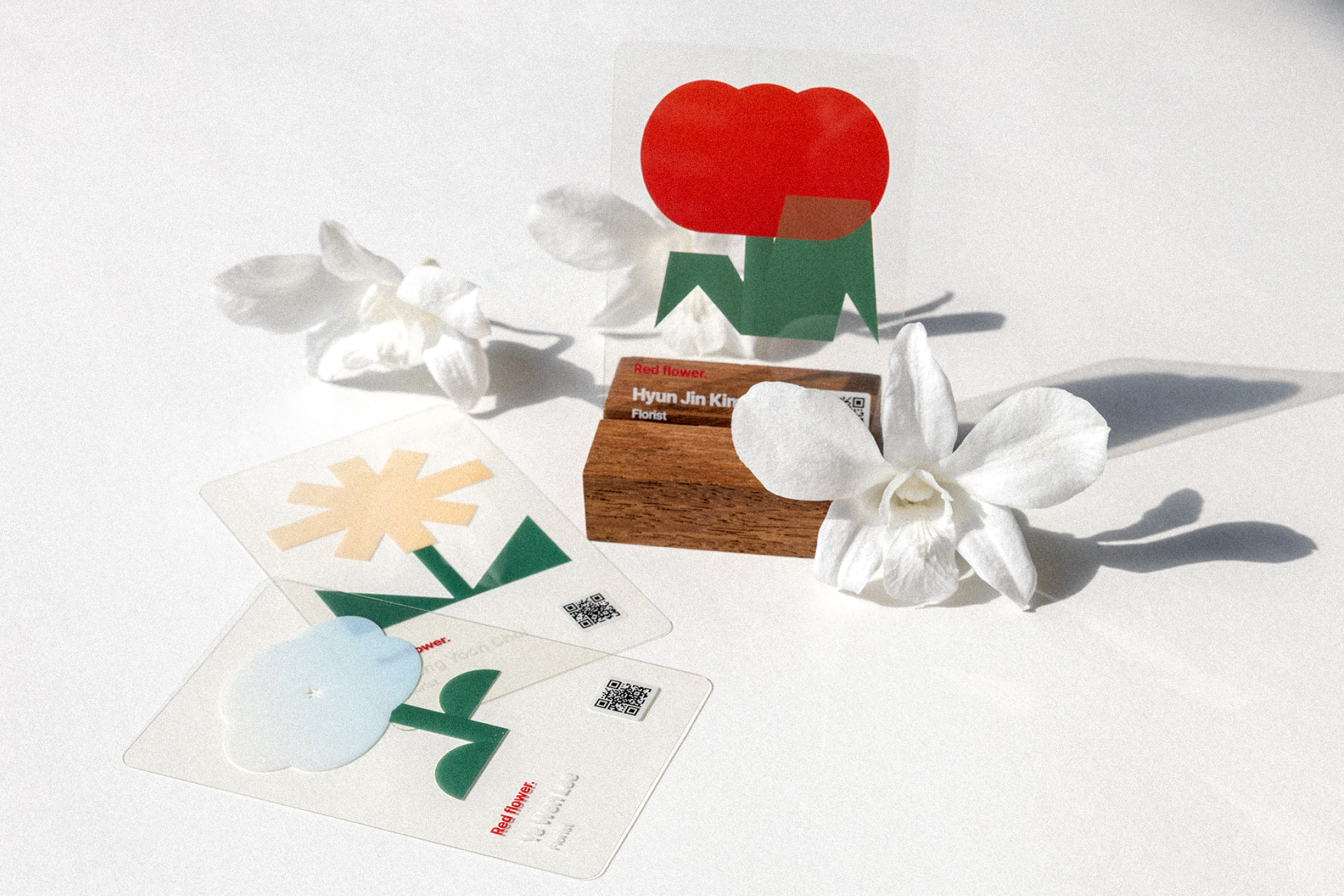
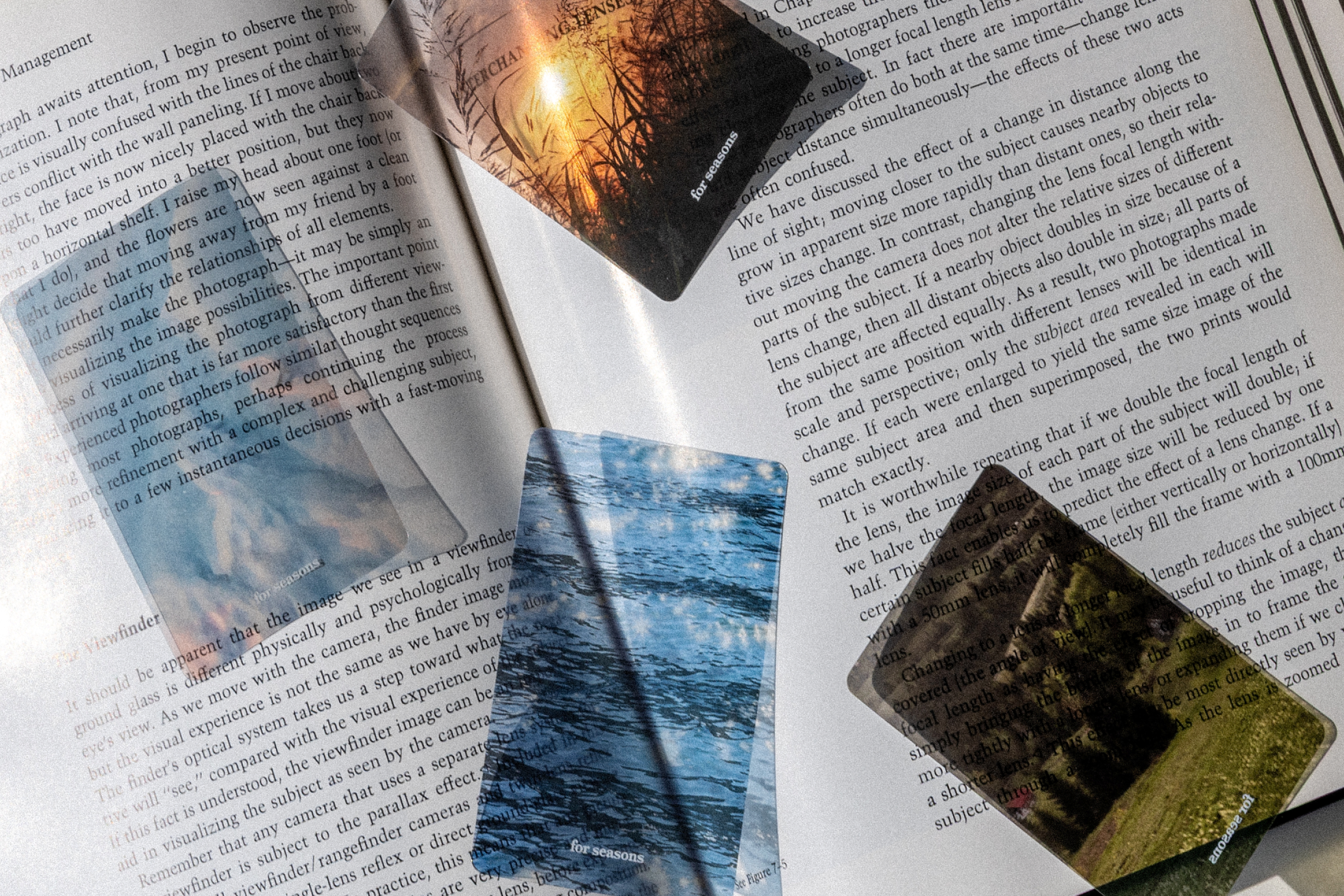
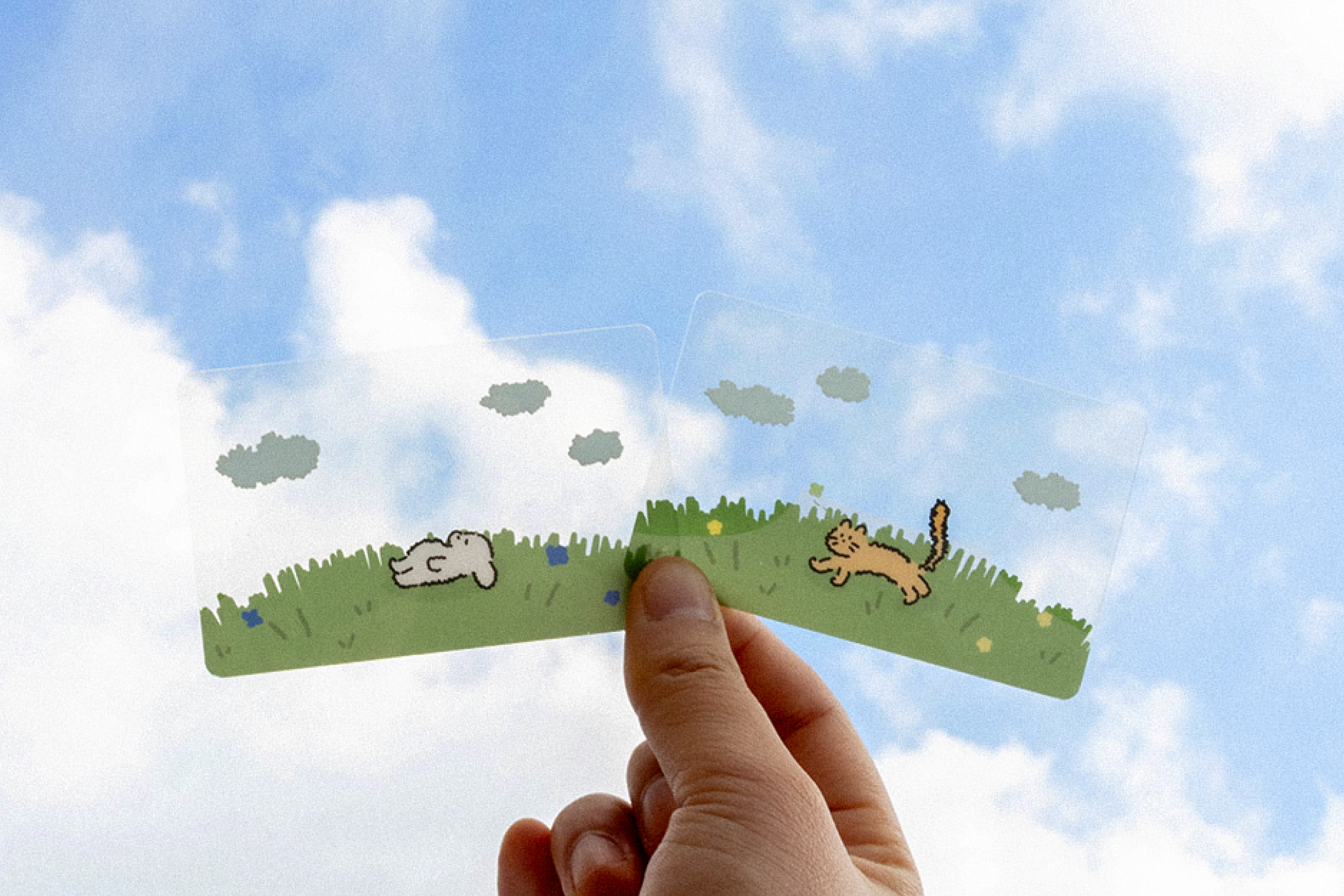
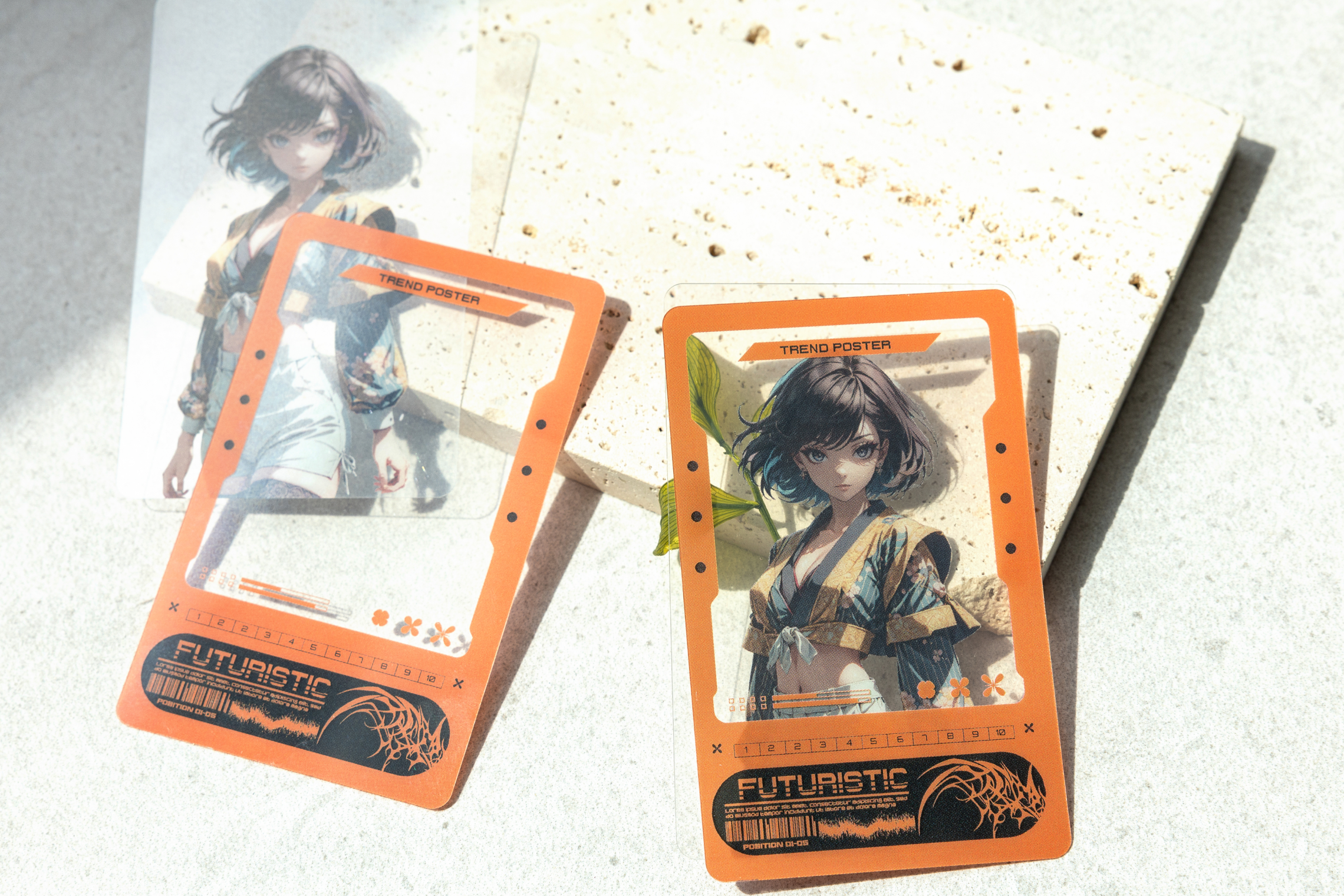


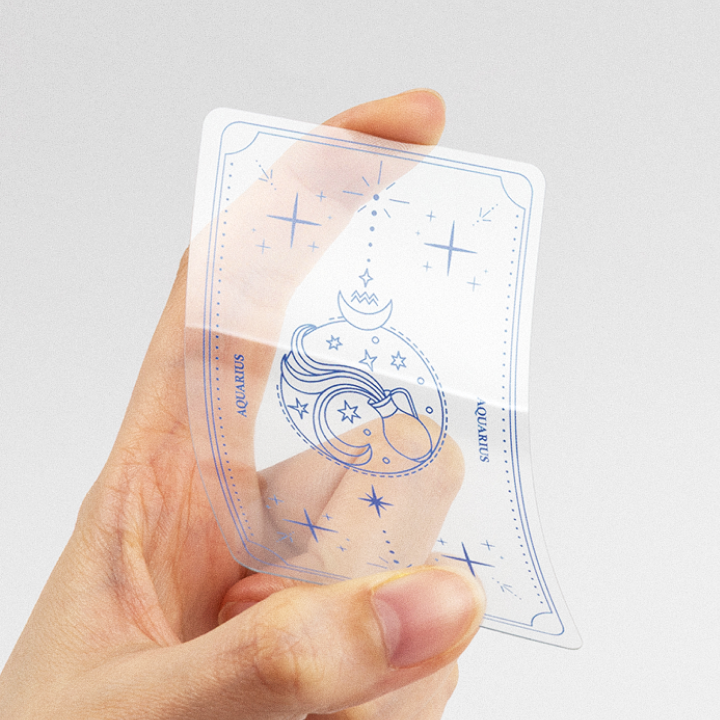
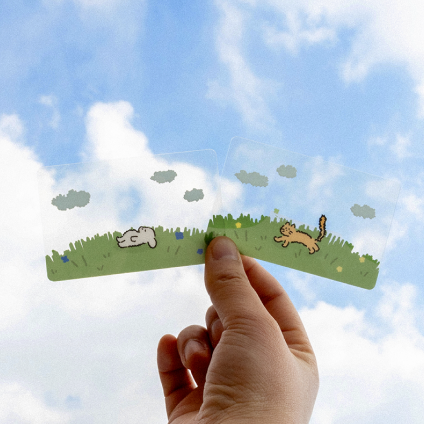
투명 PET 특징
앞뒤 모두 투명한 클리어 용지로 제작되어
깔끔하고 세련된 투명감을 느낄 수 있습니다
화이트 인쇄를 적용하면 이미지를 더욱 선명하게 표현할 수 있으며,
화이트 인쇄를 적용하지 않을 경우 투명한 느낌을 그대로 살린 연출이 가능합니다
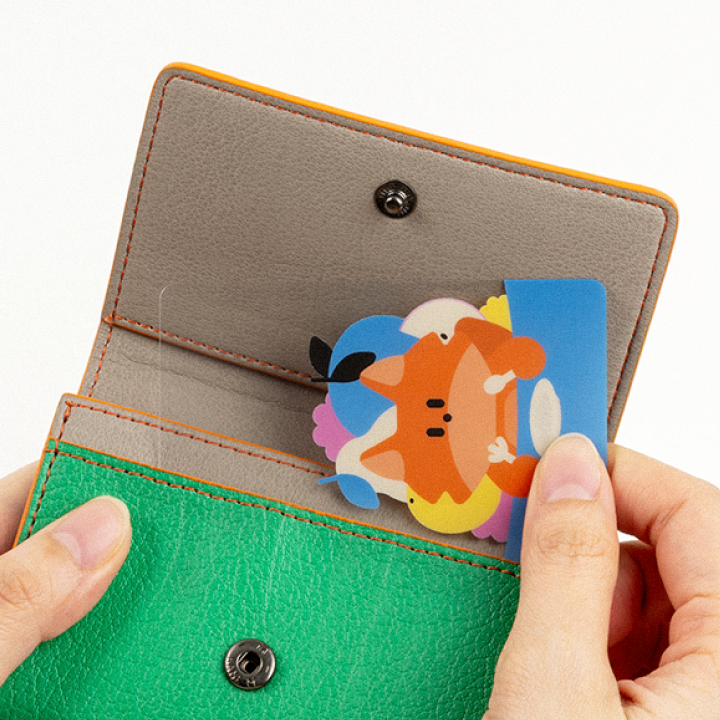
사이즈
카드지갑이나 포켓에 간편하게 보관할 수 있는
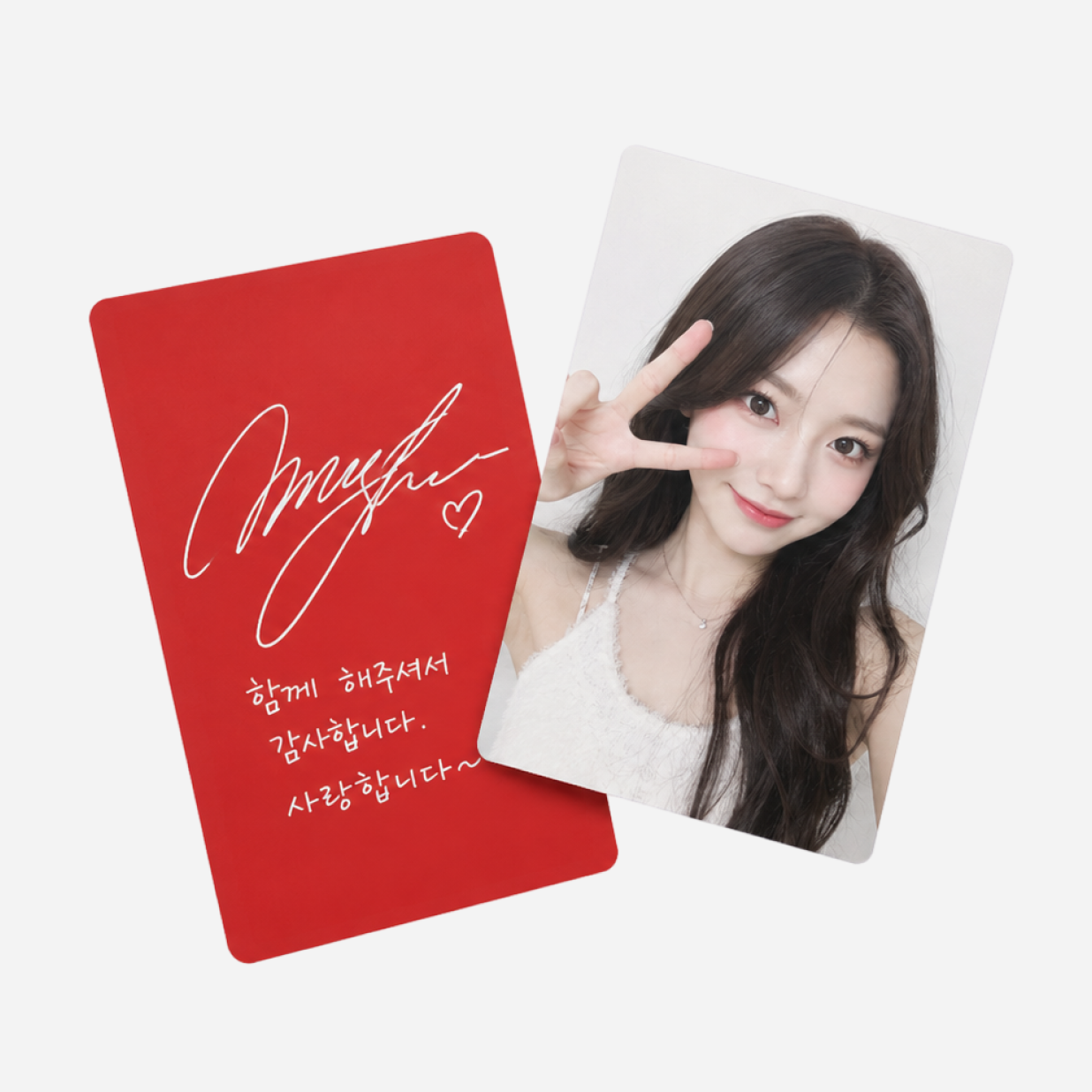
신용카드와 동일한 54 × 86(mm) 사이즈입니다.
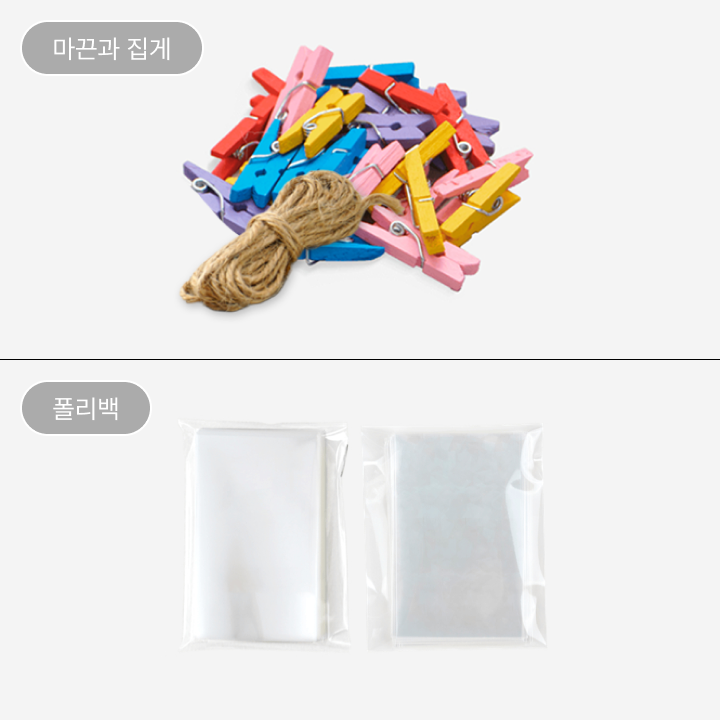
추가 소모품
투명 카드를 더욱 돋보이게 해주는 집게, 7가지 컬러의 끈,
엽서를 개별 포장할 수 있는 무지 비닐백(1묶음 95장)을
추가 옵션으로 함께 구매하실 수 있습니다
투명 제품의 화이트 인쇄란?
기본 CMYK 컬러에 화이트 잉크를 추가하여 인쇄하는 방식입니다.
투명 용지에 컬러만 인쇄할 경우 색상이 흐리거나 비쳐 보일 수 있기 때문에,
먼저 화이트 잉크를 바탕으로 깔고 그 위에 컬러를 인쇄하여
더욱 선명하고 또렷한 색감을 표현합니다.
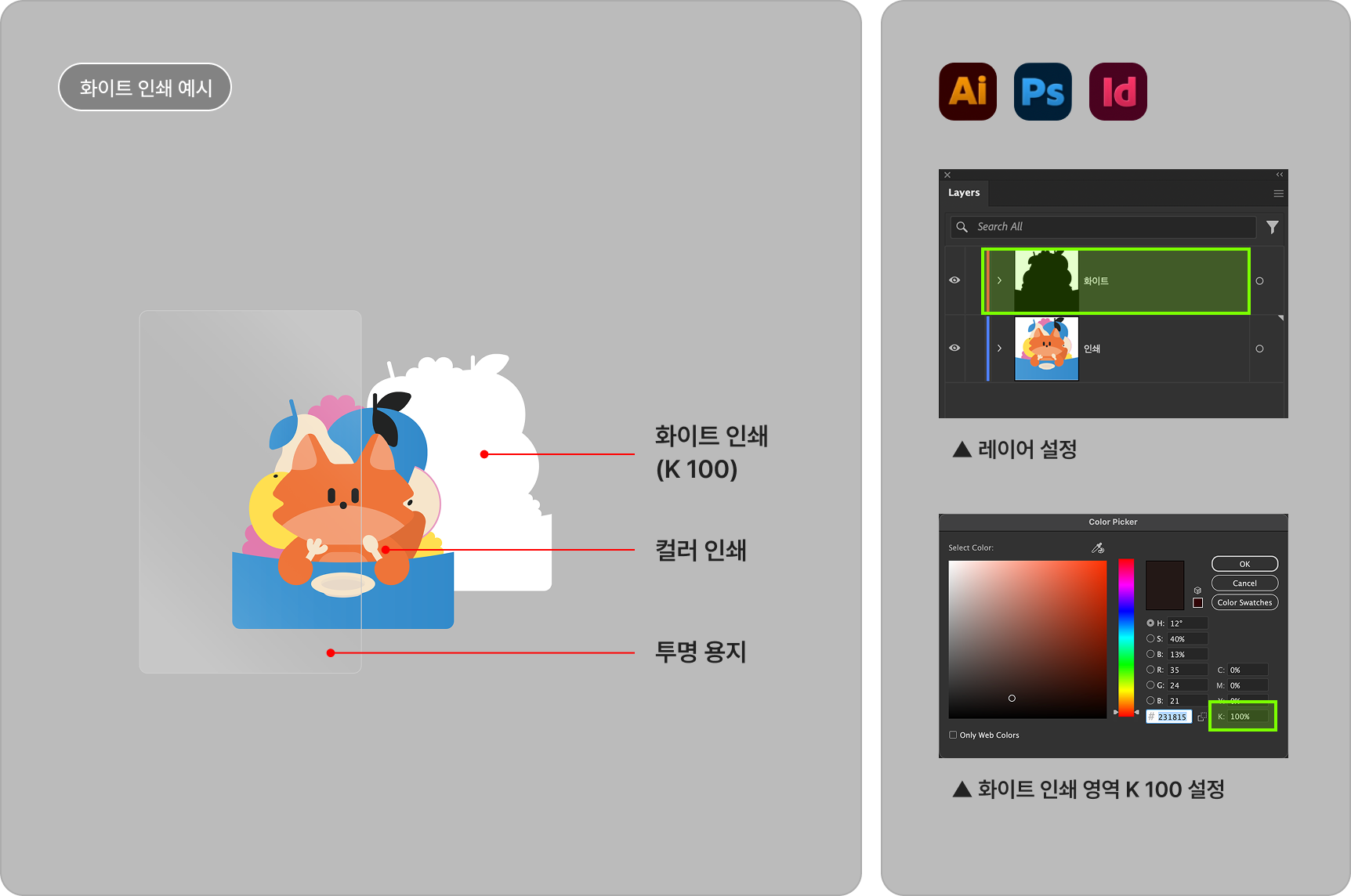
| 화이트 인쇄 (K 100) 적용 | 화이트 인쇄 미적용 | |
|---|---|---|
| 도안 예시 |
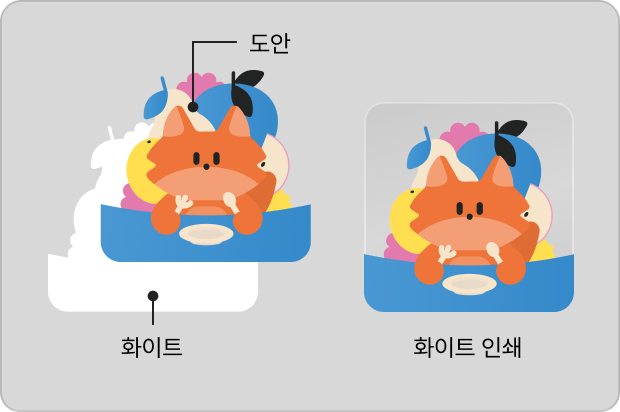
|
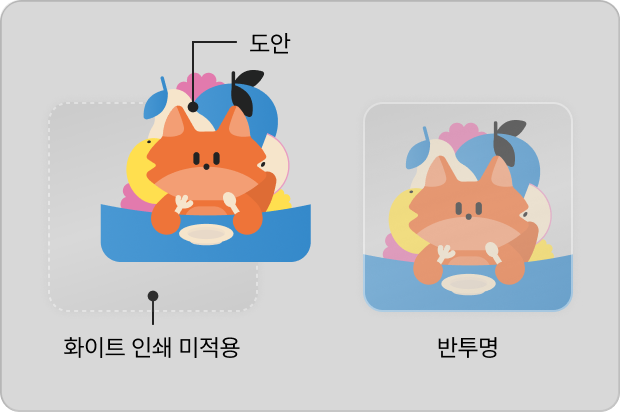
|
| 앞면 |
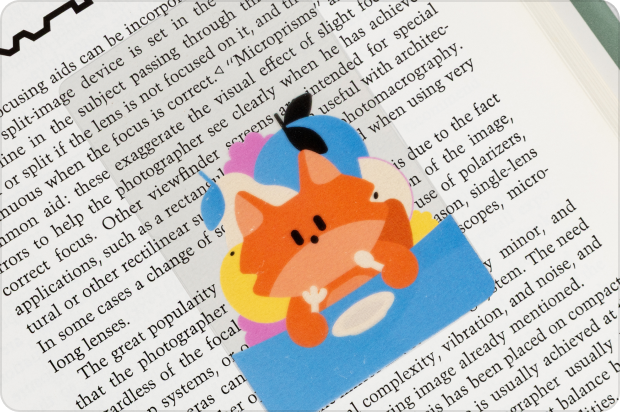
디자인 뒷면에 화이트 레이어가 추가되어
선명한 이미지 출력 가능 |
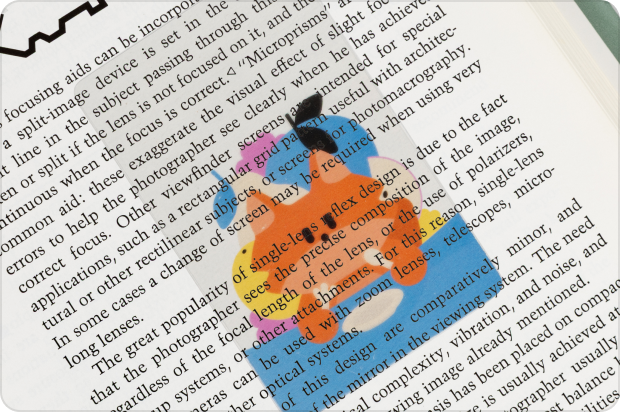
화이트 레이어 없이 디자인을 인쇄하여
반투명한 이미지 출력 가능 |
| 뒷면 |
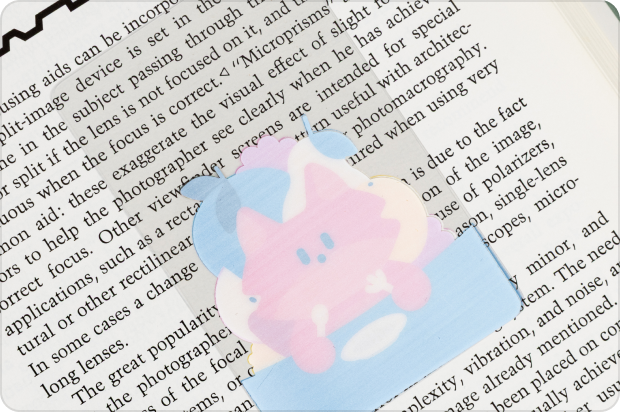
뒷면이 흰색으로 보입니다
|
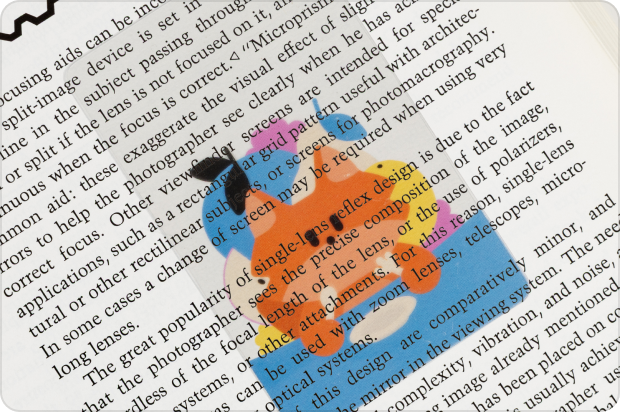
뒷면이 투명하게 비쳐 보입니다
|
|
TIP
* 얇거나, 작은 디자인 부분은 화이트 인쇄 시 지저분하게 보일 수 있으므로 참고 부탁드립니다 * 화이트 인쇄 특성상 최대 0.5mm 정도 밀림 현상이 있을 수 있습니다 |
||
사이즈
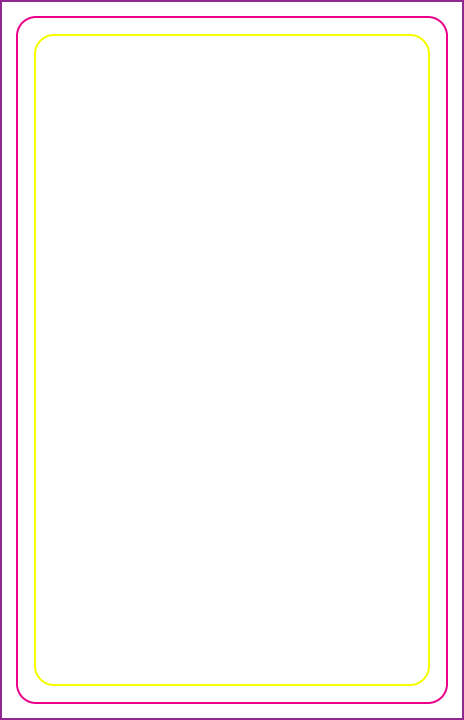
안전영역 : 50×82
재단 사이즈 : 54×86
작업 사이즈 : 58×90
추가소모품

기본
총길이 : 3m

노랑색
총길이 : 3m

하늘색
총길이 : 3m

연두색
총길이 : 3m

빨간색
총길이 : 3m

분홍색
총길이 : 3m

나무집게(우드)
수량 : 25개 (1set) | 사이즈 : 8x25 mm

컬러집게 (레드,핑크,옐로우,블루,퍼플)
수량 : 20개 (1set) | 사이즈 : 8x25 mm

무지 폴리백
사이즈 : 57x90 mm
무지 폴리백
사이즈 : 57x90 mm
무지 폴리백
사이즈 : 57x90 mm
무지 폴리백
사이즈 : 57x90 mm

플라워
사이즈:57x90mm

다이아몬드
사이즈:57x90mm

레인보우
사이즈:57x90mm

리틀스타
사이즈:57x90mm

샌드스톰
사이즈:57x90mm

세로하트
사이즈:57x90mm

블라썸
사이즈 : 57x90 mm
데이터 제작 안내
1. 화이트 레이어 설정
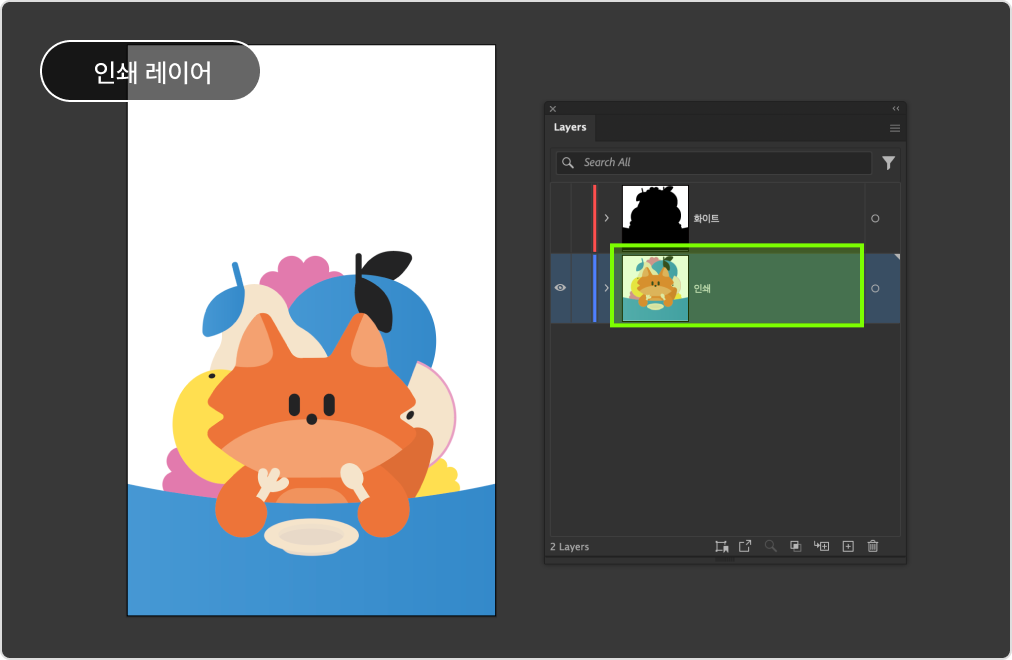
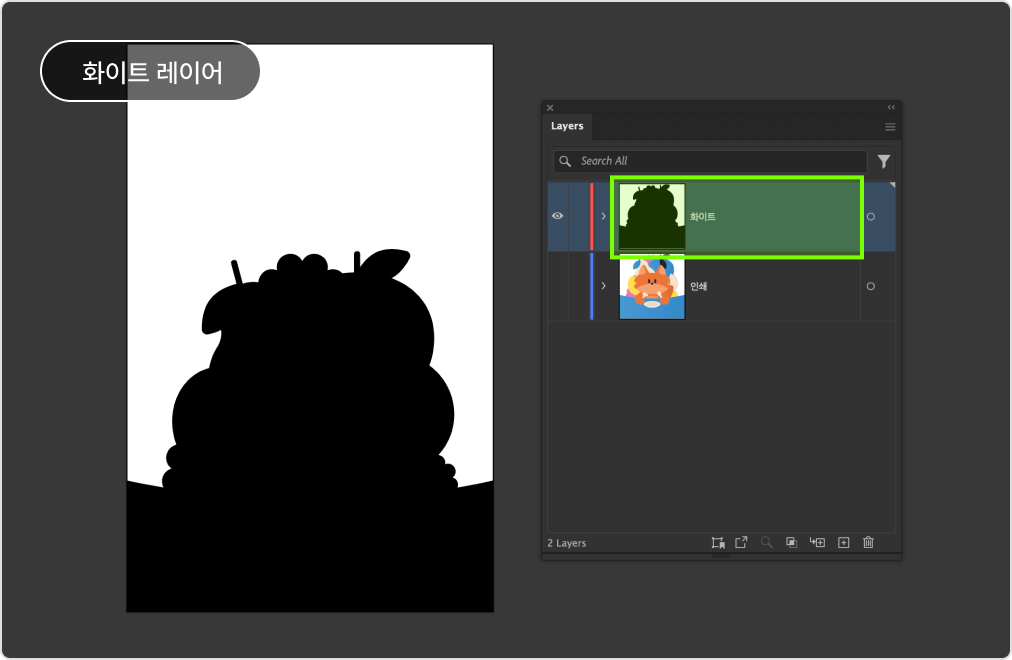
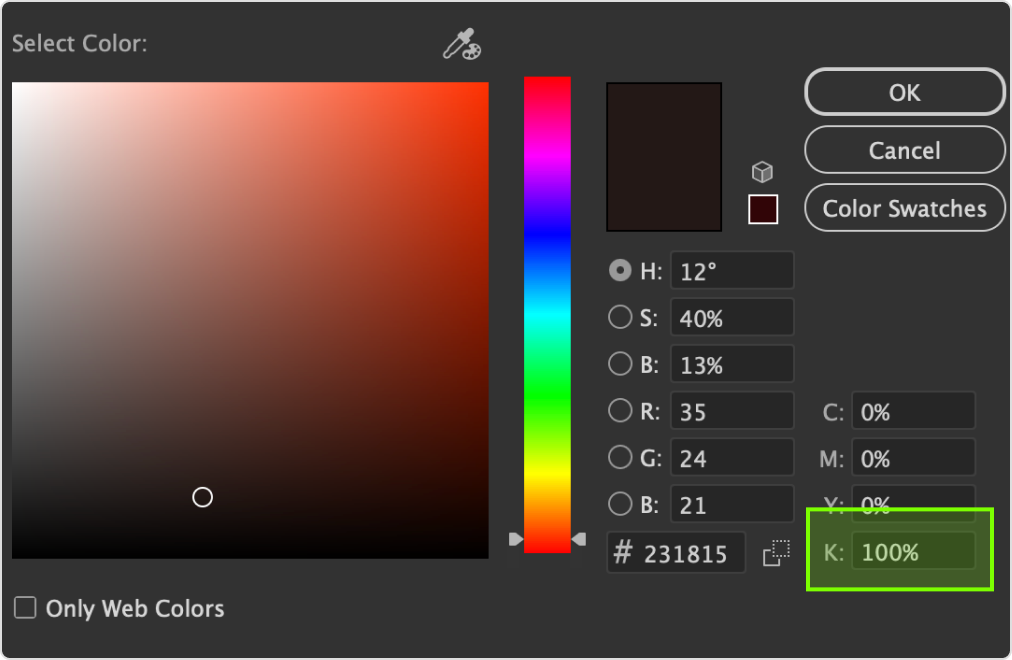
인쇄 레이어 : 디자인 / 화이트 레이어 : 디자인 영역 만큼 디자인 (K 100 설정) - 각각 작업물을 넣어주세요
2. 저장 방법
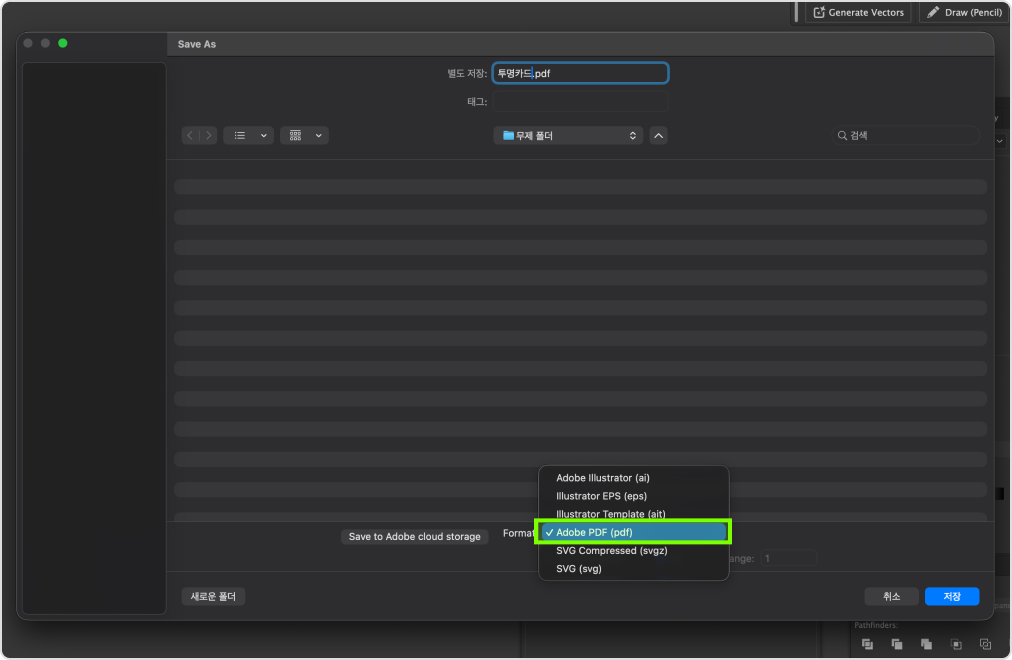
(1) PDF 저장하기
다른 이름으로 저장하기(Save As…)를 누르고 Adobe PDF 형식으로 저장합니다
+ 자세히 알아보기
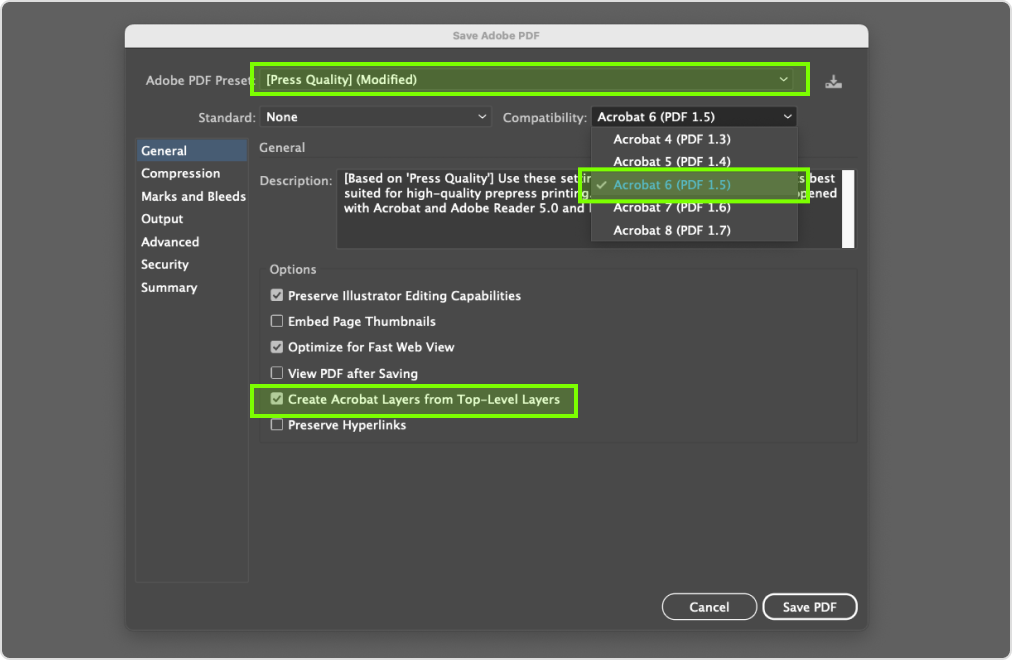
(2) PDF 설정하기
출판 품질(Press Quality) / PDF 1.5이상 버전(Acrobat 6 ) 체크 / 아크로밧(Acrobat) 레이어 만들기(Create Acrobat Layers) PDF 옵션을 변경하고 저장합니다
1. 화이트 레이어 설정
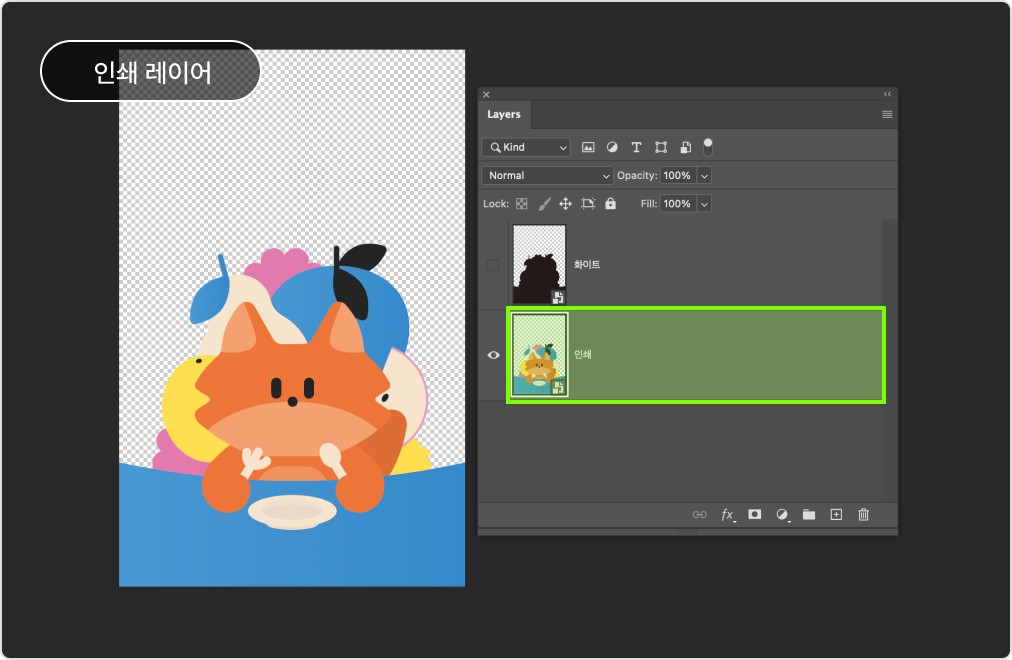
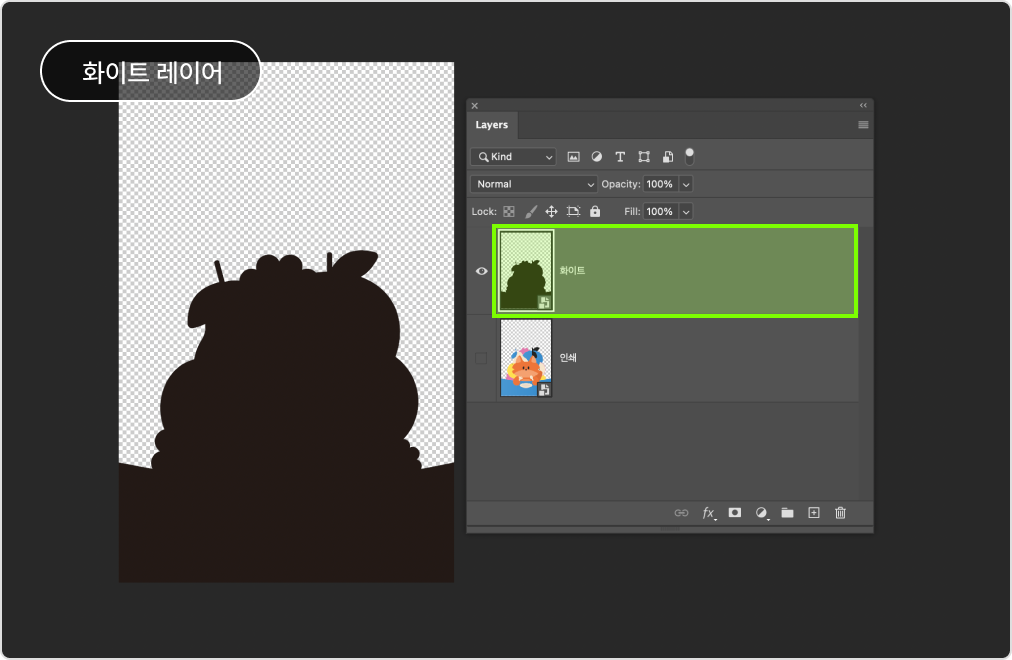
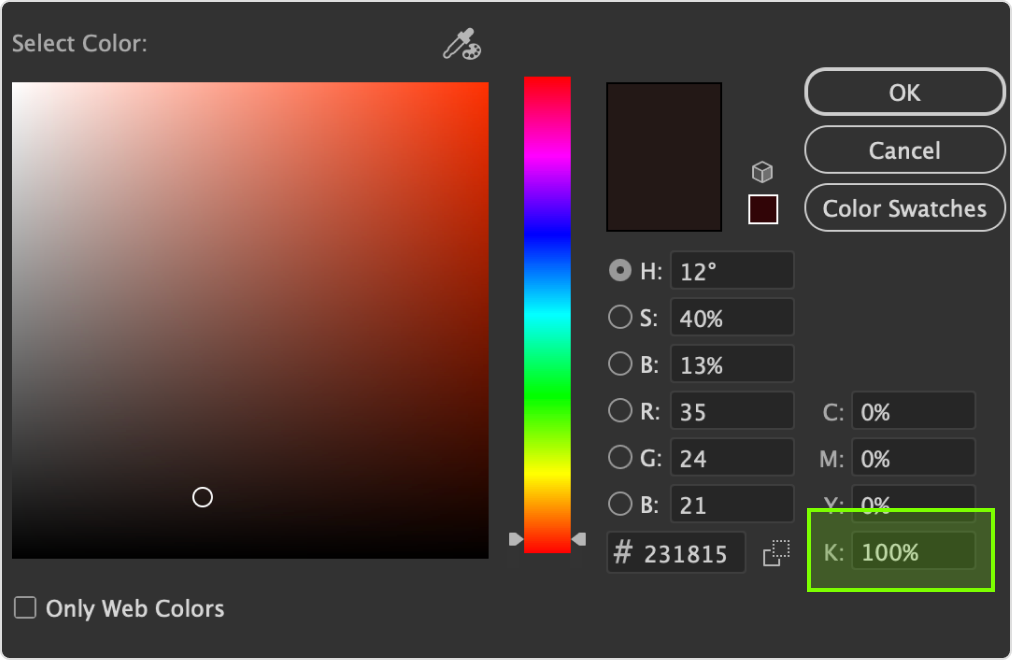
인쇄 / 화이트 (K 100 설정) 레이어에 각각 작업물을 넣어주세요
* 인쇄 데이터와 화이터 데이터의 핀이 어긋나지 않았는지 확인하는 작업이 필요합니다
2. 포토샵 - 저장 방법
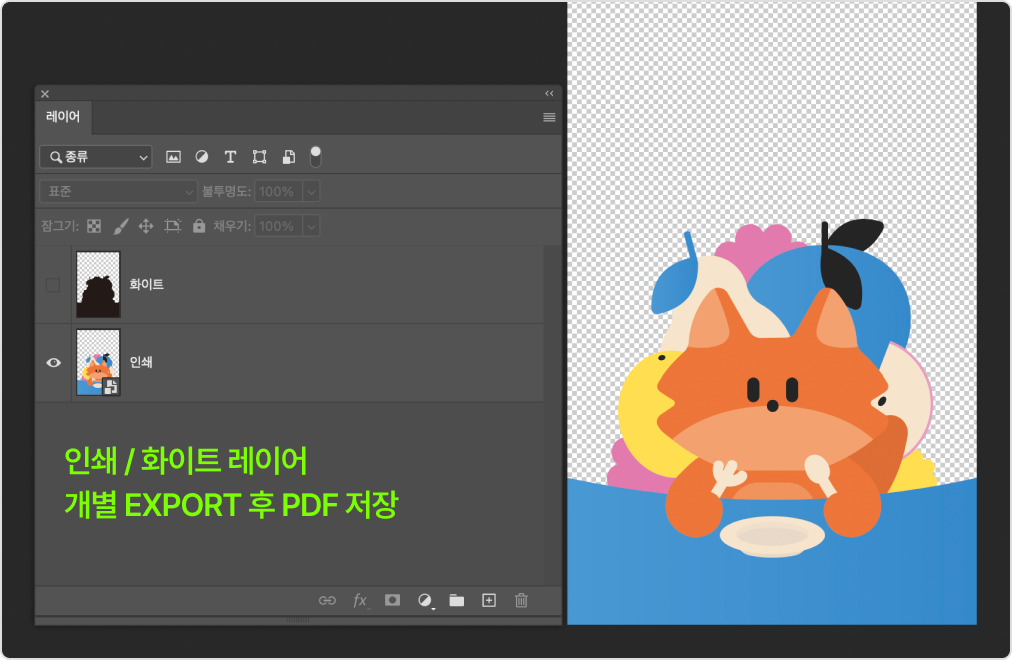
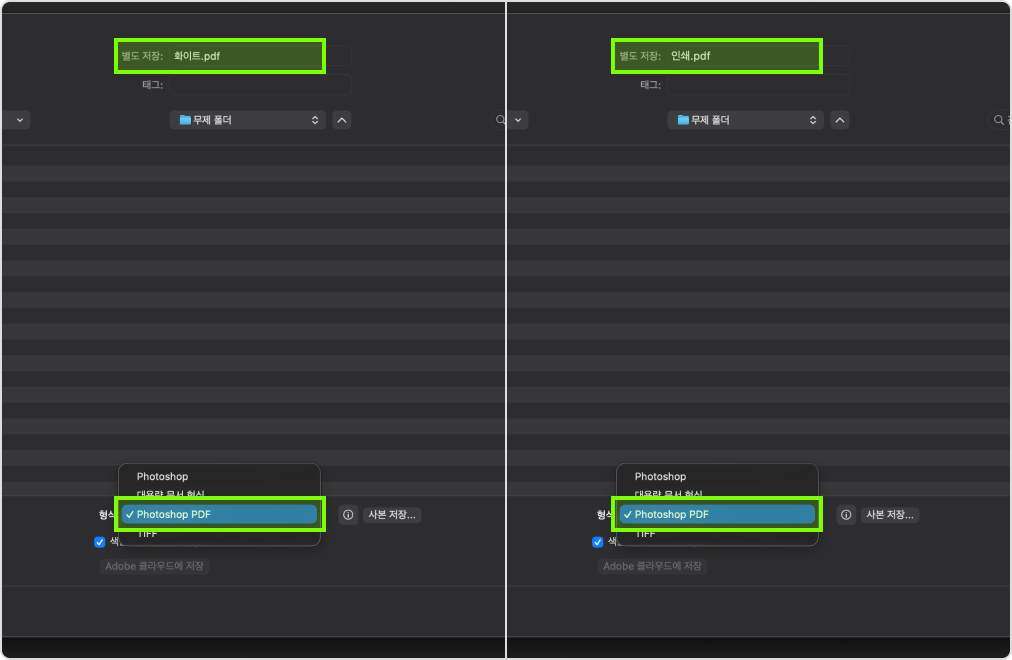
(1) PDF 저장하기
인쇄 / 화이트 레이어를 각각 레이어별로 다른 이름으로 저장하기(Save As…)를 누르고
Adobe PDF 형식으로 저장합니다
+ 자세히 알아보기
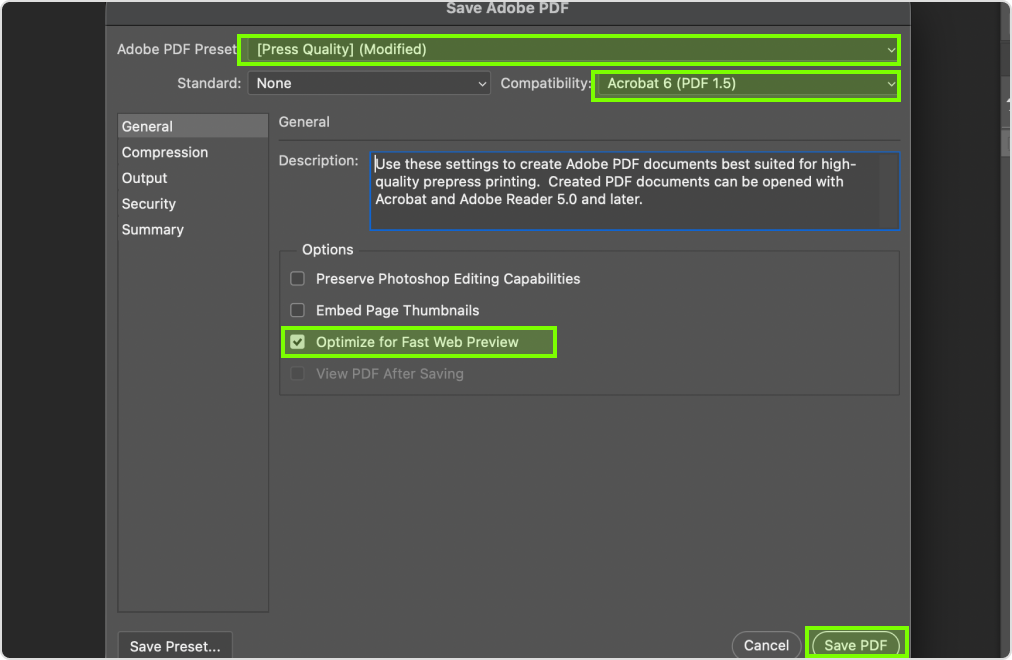
(2) PDF 설정하기
출판 품질(Press Quality) / PDF 1.5이상 버전(Acrobat 6) 체크 / 빠른 웹 미리 보기를 위해 최적화
(Optimize for Fast Web Preview) PDF 옵션을 변경하고 저장합니다
3. Adobe Acrobat - 저장 방법
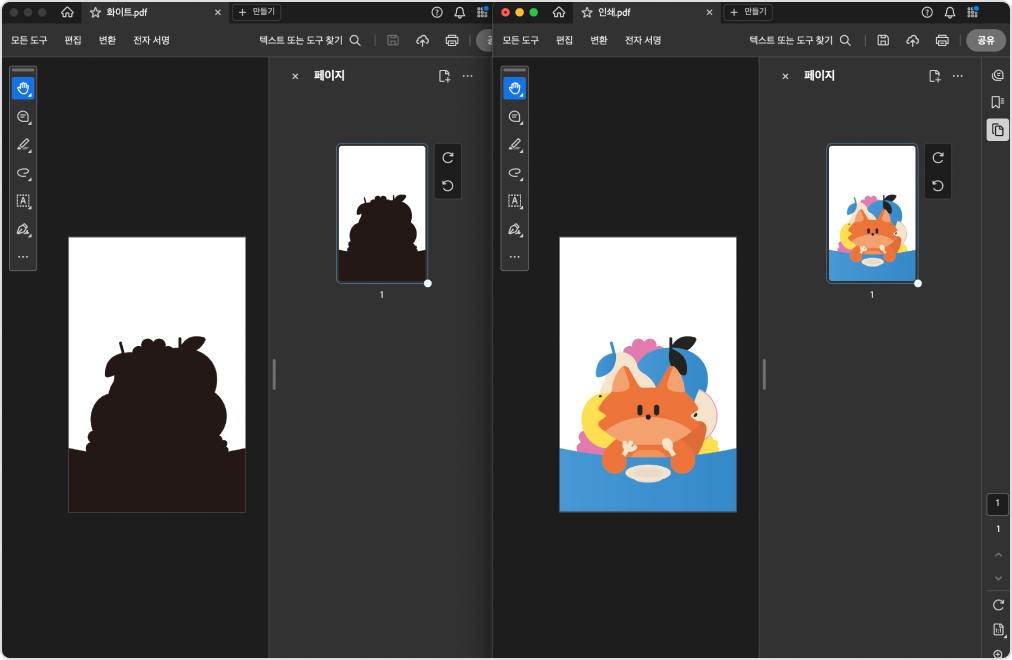
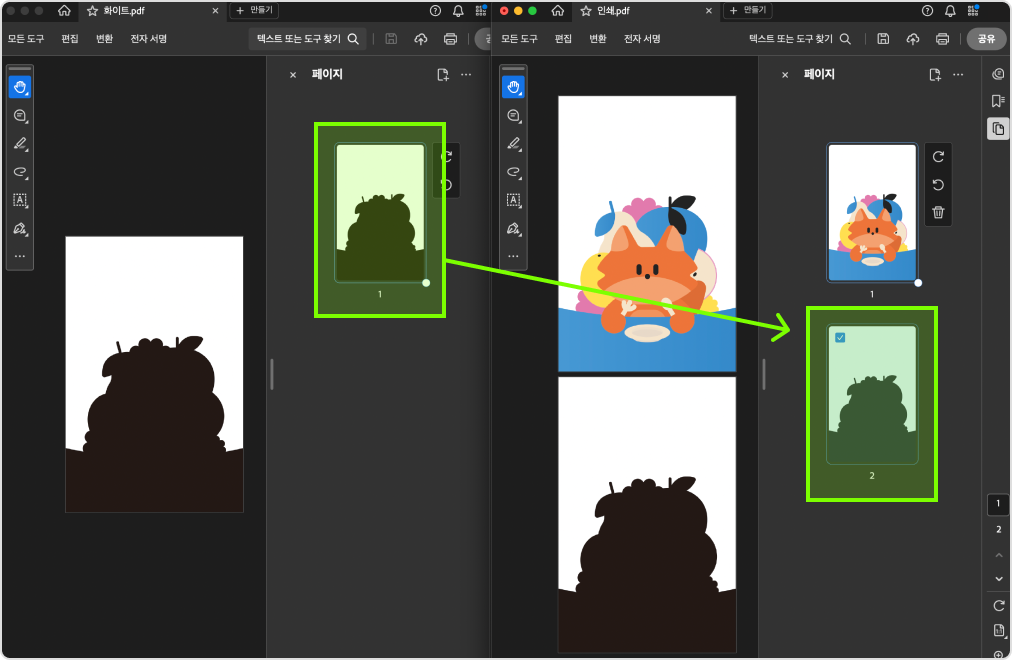
(1) PDF 저장하기
Adobe Acrobat에서 작업한 이미지를 PDF 파일로 불러온 후
페이지 축소판을 열어 각 이미지를 확인해 주세요
(2) 페이지 병합
화이트 인쇄 영역 페이지를 선택한 후 인쇄 데이터 페이지로 드래그하여 추가합니다
이때 화이트 인쇄 영역 페이지가 2번 페이지가 되도록 순서를 조정해 주세요
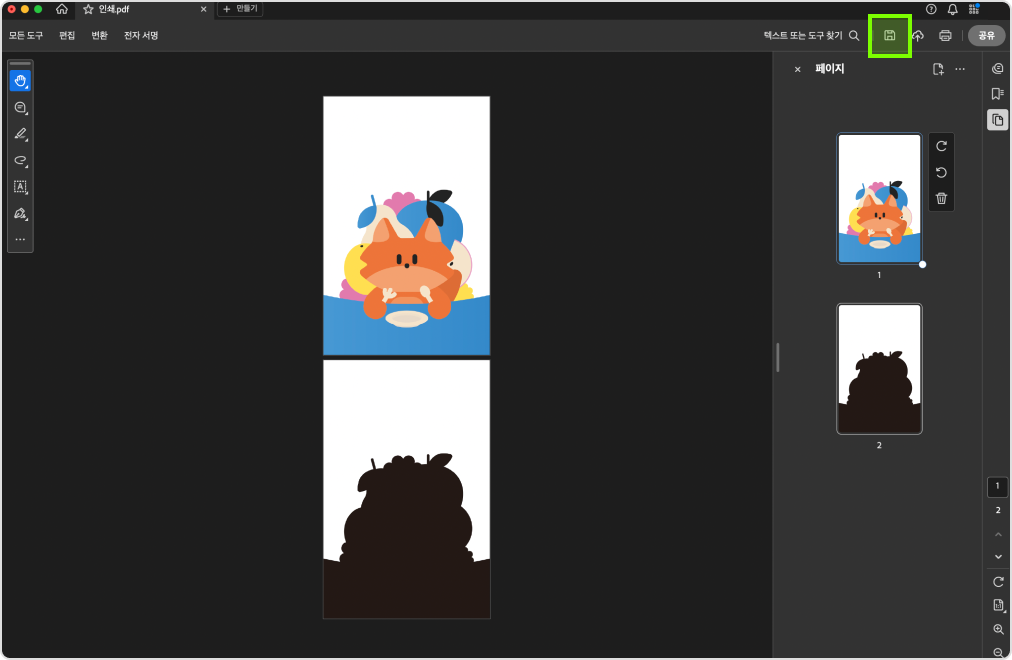
(3) 저장하기
PDF 페이지가 합쳐진 것을 확인한 후 파일을 저장합니다
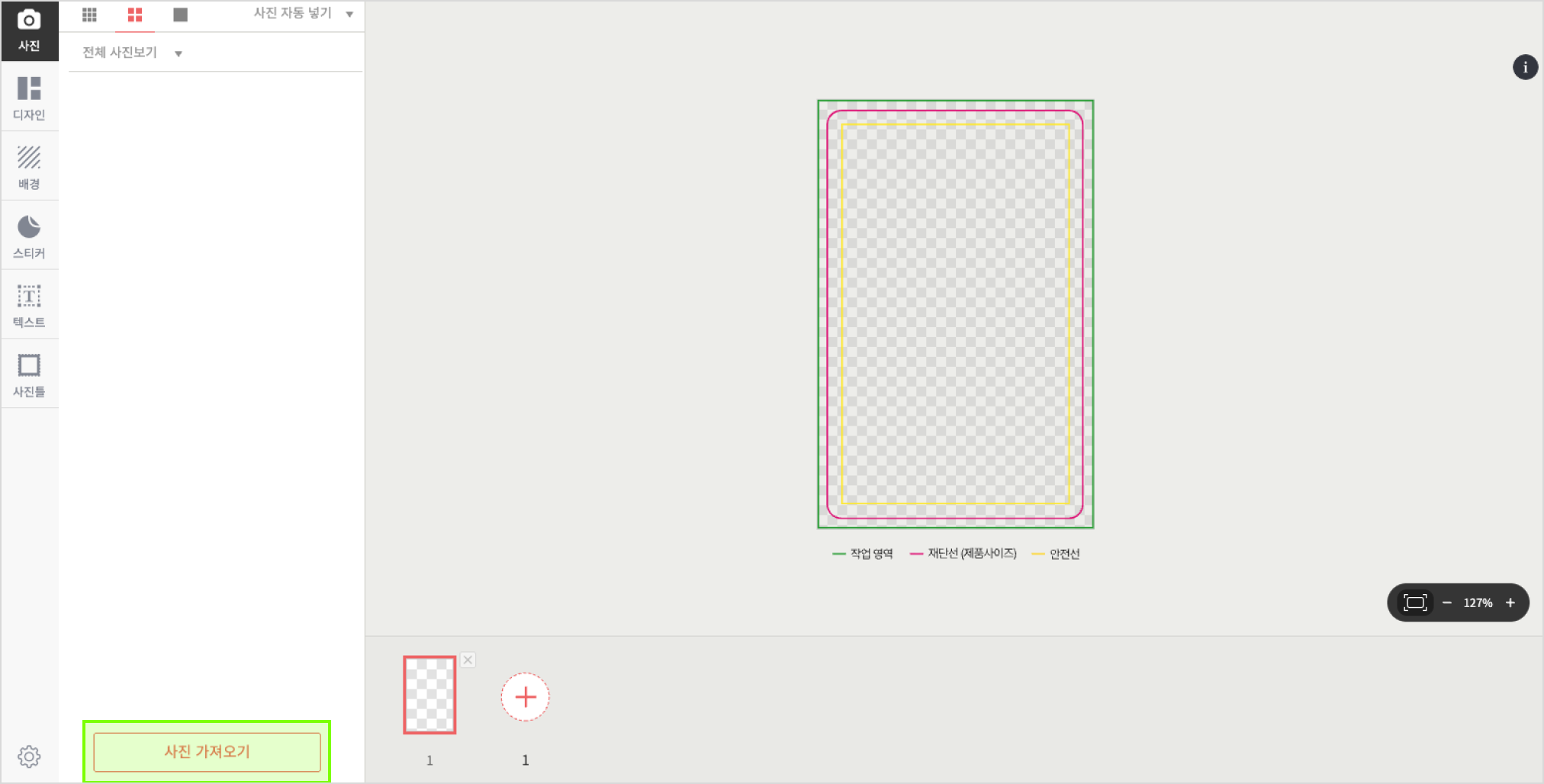
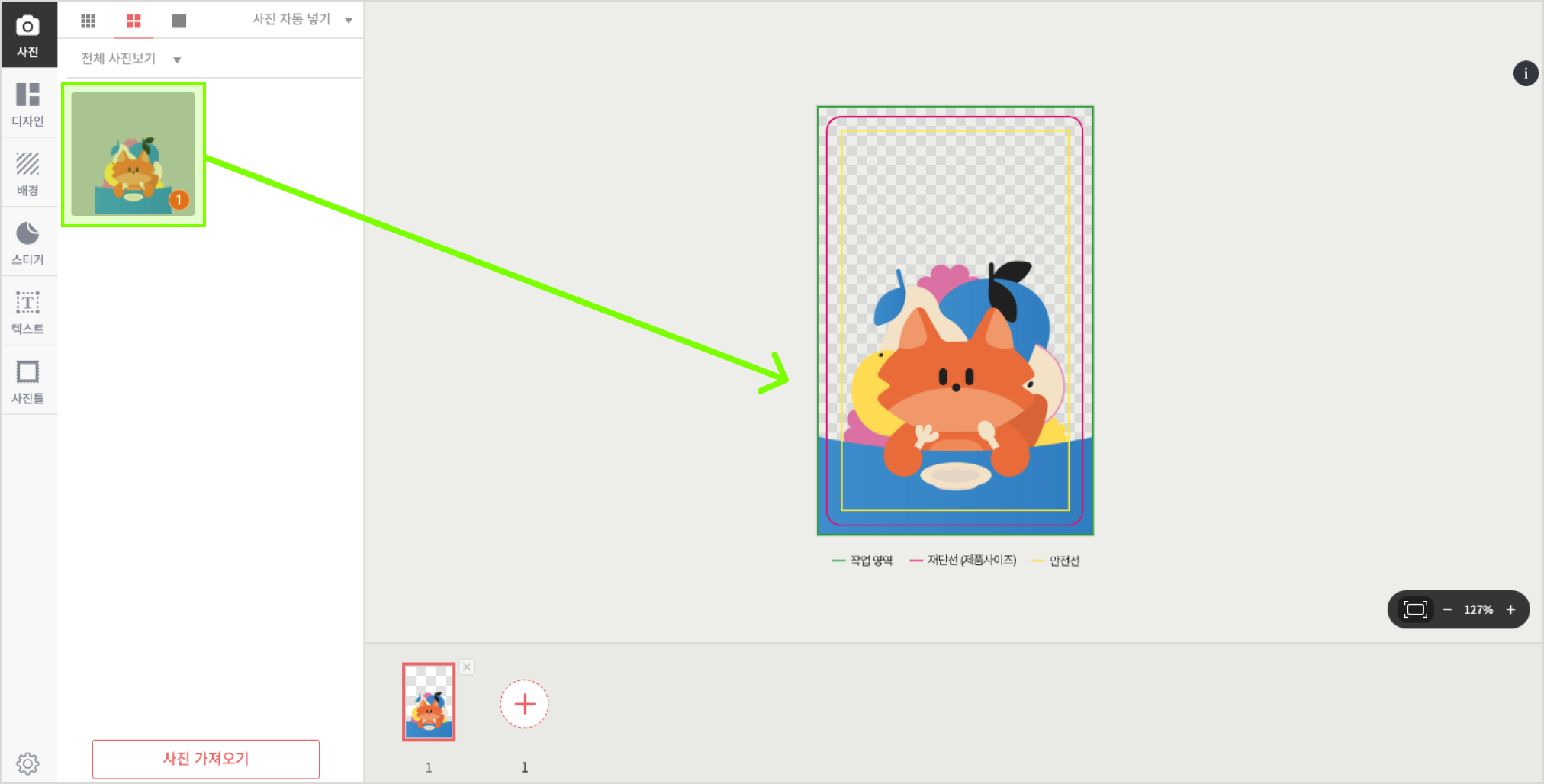
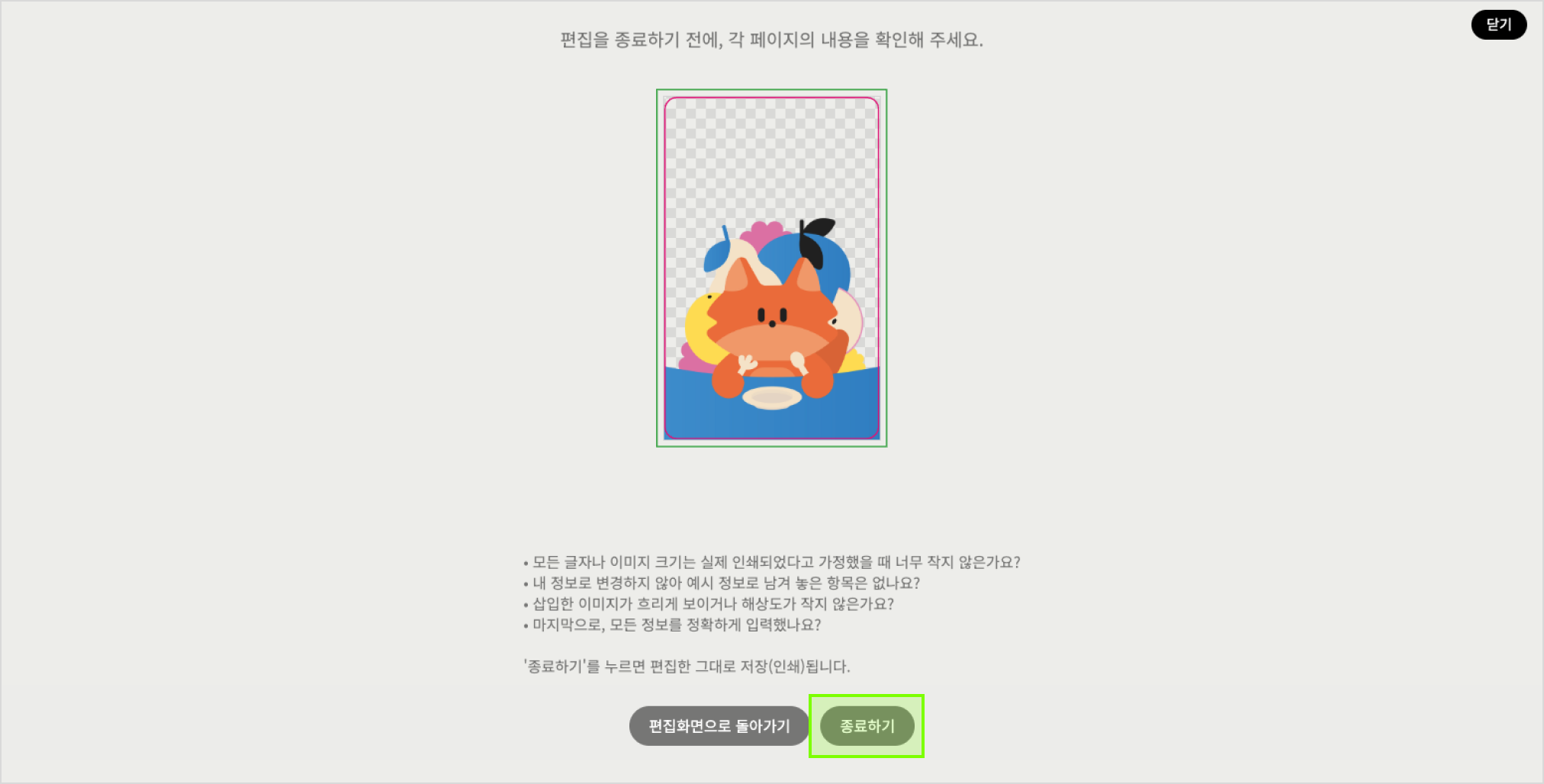
투명 카드
* 화이트 인쇄를 기본으로 합니다
* 투명 용지이므로 화이트 인쇄 후 컬러를 인쇄합니다


교환 및 환불
1:1게시판을 이용하시면 담당자를 통해 빠른 상담이 가능합니다.

배송방법 안내

주문 가능 상품
· 원하시는 옵션과 후가공을 선택한 후 가격표를 확인해 주세요. 선택한 옵션에 따라 총 금액과 개당 단가가 달라질 수 있습니다.
· 가격표는 수량별 예상 금액을 안내하며, 고객님이 선택하시는 추가 부자재 비용은 포함되지 않아 실제 금액과 차이가 있을 수 있습니다.
· 표시된 금액(VAT 포함)은 현재 기준 금액이며, 이후 변경될 수 있습니다.
